명함 인쇄 맡기기 전, 파일에서 꼭 깨지는 4곳
폰트 깨짐, 저해상 이미지, 재단 밀림까지. 인쇄소에 AI 벡터 파일 넘기기 전 확인할 접수 체크리스트입니다.
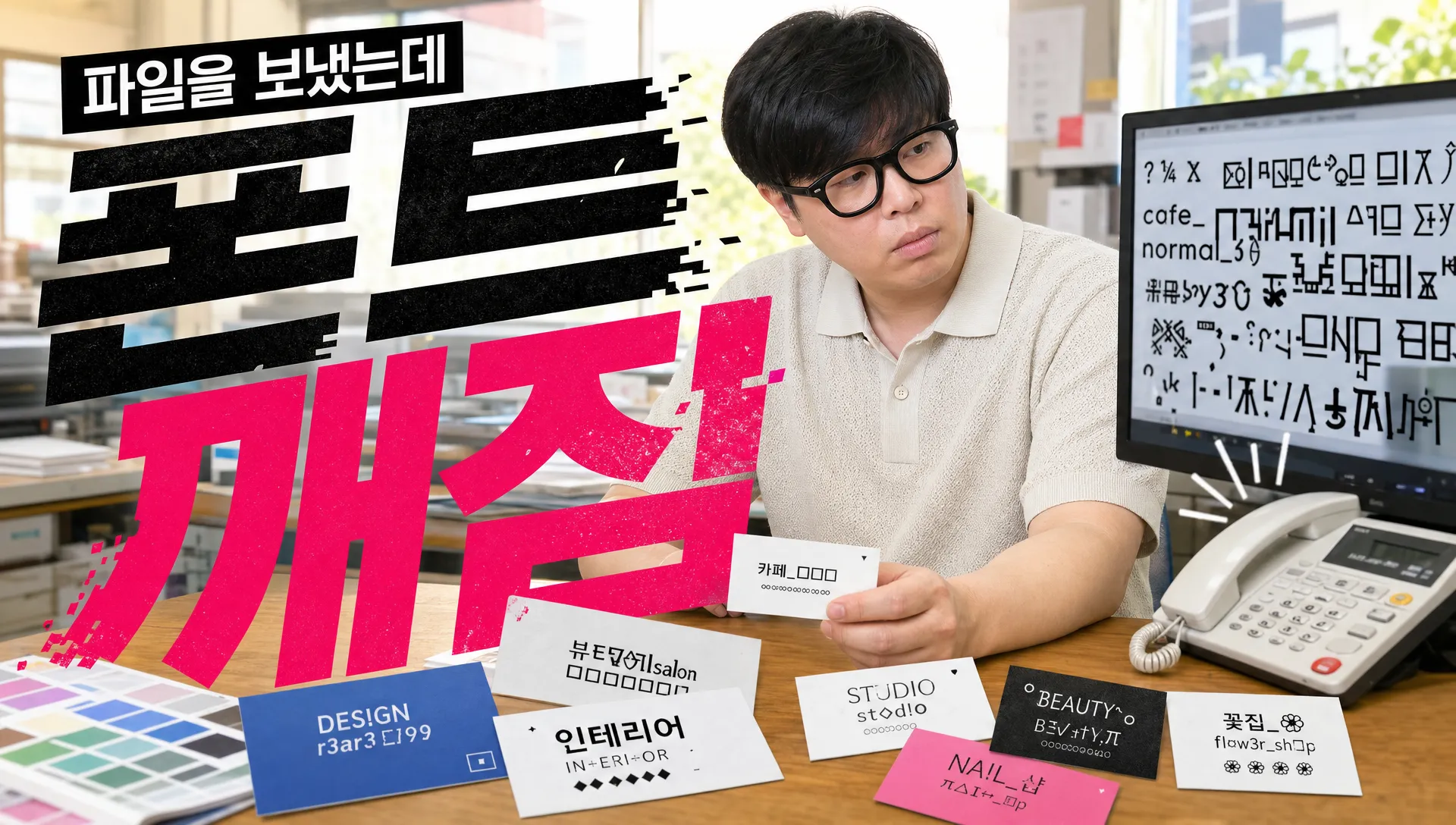
명함 파일을 보냈는데, 인쇄소에서 전화가 옵니다. “폰트가 없어서 글자가 바뀌어 보이는데요.”
AI 파일이면 다 안전한가요?
아닙니다. 여기서 말하는 AI는 ‘인공지능’이 아니라 Illustrator 원본 파일, 즉 .ai 파일입니다. 그런데 .ai로 저장했다고 해서 인쇄소 컴퓨터에서 똑같이 열리는 건 아닙니다. 폰트가 없으면 글자 폭이 바뀌고, 자간이 밀리고, 이름 한 줄이 어색하게 내려앉습니다.
그래서 명함 인쇄용 파일은 접수 전에 텍스트를 아웃라인 처리하세요. Adobe도 Illustrator에서 텍스트를 윤곽선으로 바꾸면 글자가 고정점이 있는 벡터 모양이 된다고 안내합니다. 저는 이 표현이 핵심이라고 봐요. 글자를 ‘편집 가능한 글자’로 보내는 게 아니라, ‘모양이 고정된 도형’으로 보내는 겁니다. (adobe.com)
폰트 아웃라인은 언제 해야 하나요?
최종 교정이 끝난 뒤에 하세요. 아웃라인을 만들면 오탈자를 바로 고치기 어렵습니다. 그래서 원본은 두 개로 나눠두는 게 안전합니다. 하나는 수정용, 하나는 인쇄 접수용. 파일명도 헷갈리지 않게 namecard_edit.ai, namecard_print_outline.ai처럼 분리하면 됩니다.
제가 현장에서 보면 사고는 대단한 데서 나지 않습니다. ‘대표’ 두 글자가 다른 폰트로 바뀌거나, 전화번호 숫자 간격이 살짝 틀어지는 식입니다. 작은 명함에서는 그 1mm가 바로 보입니다. 마크에서 명함까지 이어지는 브랜드 파일을 정리할 때도, 인쇄 접수용은 늘 아웃라인본을 따로 만듭니다.
로고와 글자는 왜 벡터로 보내야 하나요?
명함은 작습니다. 그래서 더 날카로워야 합니다. 로고를 캡처 이미지로 넣거나, 카카오톡으로 받은 PNG를 얹으면 화면에서는 멀쩡해도 인쇄물에서는 가장자리가 흐려질 수 있습니다.
Adobe 도움말은 벡터 그래픽을 선과 곡선의 수학적 오브젝트로 설명합니다. 크기를 바꿔도 형태가 유지되는 이유가 여기에 있습니다. 반대로 비트맵 이미지는 소스 파일 해상도에 묶입니다. 상업 인쇄에서는 조건에 따라 150~300ppi 이상이 필요하다는 안내도 같이 나옵니다. 그러니까 로고·심볼·아이콘·텍스트는 가능하면 벡터로 넘기세요. 사진만 고해상도 이미지로 쓰면 됩니다. (helpx.adobe.com)

재단선 근처 글자는 얼마나 안쪽으로 넣어야 하나요?
가장자리에서 예쁘게 맞춘 디자인일수록 조심해야 합니다. 인쇄는 종이에 찍고, 여러 장을 쌓아 자릅니다. 이때 아주 조금 밀릴 수 있습니다. 비즈하우스의 명함 파일 안내도 재단 시 사방 2mm 내 밀림이 생길 수 있다고 말하고, 레드프린팅 가이드도 명함은 사방 2mm 여분을 더하고 텍스트는 재단선에서 3mm 안쪽에 두라고 안내합니다. (bizhows.com)
그래서 배경색은 바깥으로 더 빼고, 이름·전화번호·로고는 안쪽으로 넣으세요. 바깥은 잘려도 되는 영역, 안쪽은 살아남아야 하는 영역입니다. 이 구분이 없으면 명함 인쇄 후 한쪽만 답답해 보이거나, 로고가 종이 끝에 붙어 보입니다.
접수 전에 마지막으로 뭘 확인해야 하나요?
저라면 딱 5가지만 봅니다. 텍스트 아웃라인 완료. 로고 벡터 유지. 이미지 300dpi 수준 확인. CMYK 색상 모드 확인. 재단 여분과 안전 여백 확인. Adobe는 Illustrator에서 문서 색상 모드에 따라 CMYK 또는 RGB로 변환할 수 있다고 안내합니다. 인쇄용이라면 접수 전 CMYK 기준으로 한 번 더 보세요. (helpx.adobe.com)
그리고 PDF 확인본을 같이 보내세요. 인쇄소가 파일을 열었을 때 비교할 기준이 생깁니다. 원본 AI만 보내면 “이게 맞는지” 서로 추측하게 됩니다. AI, PDF, 확인용 JPG까지 묶어 보내면 접수 실수가 크게 줄어듭니다.
명함 인쇄를 맡기기 전, 파일을 열어 글자를 모두 선택하고 ‘윤곽선 만들기’부터 확인하세요. 더 단단한 명함 디자인이 필요하다면 마크의 작품을 둘러보셔도 좋습니다.
출처
- Adobe, Adobe Illustrator에서 간편하게 텍스트 및 글꼴 벡터화 — https://www.adobe.com/kr/products/illustrator/vectorize-font.html
- Adobe Help Center, InDesign에서 그래픽 형식 이해하기 — https://helpx.adobe.com/kr/indesign/using/graphics-formats.html
- Adobe Help Center, Illustrator에서 색상 모드 변환 — https://helpx.adobe.com/kr/illustrator/desktop/manage-colors/select-and-adjust-colors/convert-color-modes.html
- 비즈하우스, 당일 출고 명함 인쇄 파일 유의사항 — https://www.bizhows.com/cms/namecard-hangtag/namecard/intro-today-dispatch/opt-today-dispatch/
- 레드프린팅, 디지털 인쇄용 인쇄기본가이드 — https://www.redprinting.co.kr/down/guide/PRT_DFT.pdf